解决Nginx端口无法访问问题
Nginx 是一款常用的 Web 服务器,部署完成后通常需要将前端网页放入指定目录并通过特定端口对外提供服务;但在虚拟机环境中,常出现网页已放置却始终无法访问的情况。
排查的**核心思路是确认端口监听与防火墙放行状态**:先查端口是否真正在监听,再确认防火墙是否放开了该端口,二者缺一不可。
痛点在于:虚拟机部署时即使 Nginx 配置正确,防火墙默认策略仍会拦截外部访问,而传统“重启服务”的方式往往无法定位到这一层拦截。
1. 概述
在虚拟机上部署完 Nginx 并将前端网页放入指定文件夹后,有时仍然无法通过浏览器访问。本文面向虚拟机部署场景,演示如何通过 netstat 检查端口监听状态,并使用 firewall-cmd 放行指定端口。
说明:云服务器部署的 Nginx 若无法访问,可优先检查网络配置与文件是否完整,以确认部署是否正确。
2. 准备工作:检查端口监听
排查访问问题前,需要先确认端口是否真正处于监听状态。本文使用 netstat 工具完成这一检查。
2.1 安装 net-tools
若系统中没有 netstat 命令,可按以下方式安装:
**未安装 netstat 时**
可通过 `yum` 在线安装,或在离线环境下使用官方 RPM 包手动安装。
# 方式一:yum 在线安装
yum -y install net-tools

# 方式二:离线 RPM 包安装
# 下载地址:https://vault.centos.org/7.9.2009/os/x86_64/Packages/net-tools-2.0-0.25.20131004git.el7.x86_64.rpm
rpm -ivh net-tools-2.0-0.25.20131004git.el7.x86_64.rpm
2.2 查看当前所有 TCP 端口
安装完成后,使用以下命令查看当前所有 TCP 端口的监听情况:
netstat -ntlp //查看当前所有tcp端口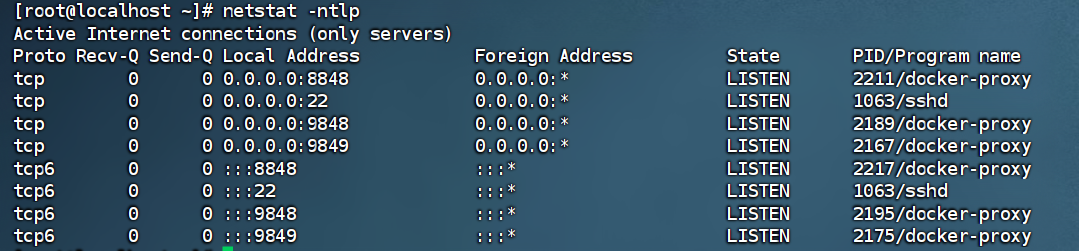
3. 端口开放与防火墙配置
确认端口监听情况后,若端口未放行,则需通过防火墙配置对外暴露该端口。以下以开放 8081 端口为例。
3.1 确认端口未被占用
在开放端口前,先确认目标端口(如 8081)当前未被占用:
netstat -na | grep :8081 确保没有开启8081端口3.2 开放指定端口
使用 firewall-cmd 将指定端口永久加入防火墙放行规则:
firewall-cmd --zone=public --add-port=8081/tcp --permanent3.3 重载防火墙
新增规则后必须重载防火墙才能生效:
firewall-cmd --reload3.4 验证端口开放
重载完成后,再次查看所有 TCP 端口,确认配置已生效:
netstat -ntlp 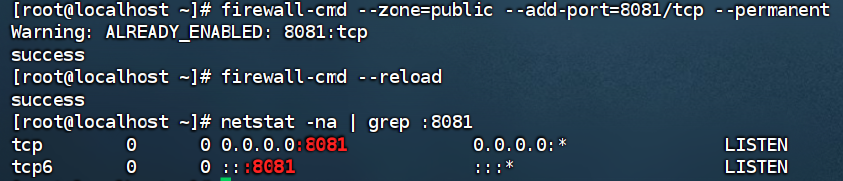
4. 命令速查
| 命令 | 用途 |
|---|---|
yum -y install net-tools |
在线安装 netstat 工具 |
rpm -ivh net-tools-*.rpm |
离线安装 netstat 工具 |
netstat -ntlp |
查看当前所有 TCP 端口监听情况 |
netstat -na | grep :8081 |
确认 8081 端口是否已被占用 |
firewall-cmd --zone=public --add-port=8081/tcp --permanent |
永久开放 8081 端口 |
firewall-cmd --reload |
重载防火墙使配置生效 |
**排查顺序建议**
先 `netstat` 确认端口是否在监听,再检查防火墙是否放行;多数虚拟机无法访问问题都出在防火墙未放行这一层。
一句话总结:Nginx 部署后无法访问,通常需在虚拟机中用
netstat确认端口监听、再用firewall-cmd放行对应端口并重载防火墙。
